Прощай, застывший экран: как убрать закрепление областей!
📌 Часто бывает: открываешь чужой файл, а шапка таблицы или левые столбцы «приклеились» и мешают обзору. Неопытные пользователи часто путаются и не понимают, как вернуть листу привычный вид.
Как вычислить закрепление:
- Просто покрутите страницу вверх-вниз или вправо-влево. Если часть ячеек стоит намертво, пока остальная таблица движется - значит, кто-то активировал фиксацию.
Как это исправить за 2 шага:
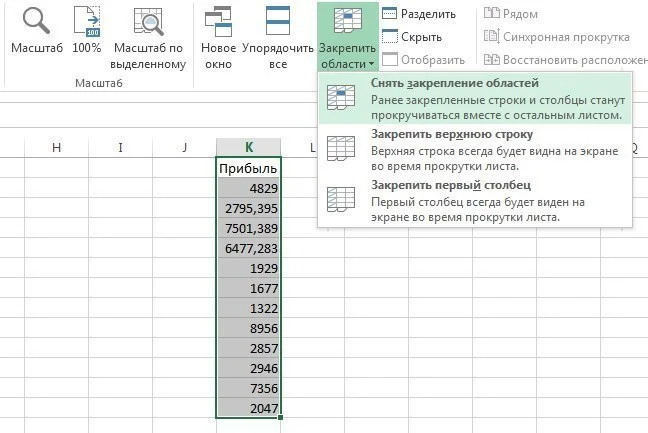
- Найдите нужную вкладку. Перейдите на верхней ленте в раздел «Вид».
- Снимите оковы. В группе «Окно» нажмите на кнопку «Закрепить области» и выберите самый верхний пункт
«Снять закрепление областей».
📈 Лайфхак для профи: Если вы хотите быстро перемещаться по огромной таблице, не снимая закрепления, используйте клавишу F5 (Перейти). Введите адрес нужной ячейки, и Excel сам «протолкнет» вас сквозь закрепленные границы.
Ⓜ️ Чтобы не потеряться — подпишись на нас в MAX!
👉 Подпишись на нас в Telegram!

Tabla_excel
29 мар 2026 13:05
Прощай, застывший экран: как убрать закрепление областей!
Комментариев пока нет.